Bienvenue sur le guide de Clotho !
Ici, tu trouveras tout ce qu’il te faut pour profiter pleinement de mon application.
N’hésite pas à naviguer entre les différentes rubriques !
Table des matières
Débuter
Avant de commencer à créer des personnages pour les joueurs ou une aventure pour le maître du jeu, voyons d’abord comment créer ton compte, le modifier et gérer ton espace utilisateur.
Le menu utilisateur
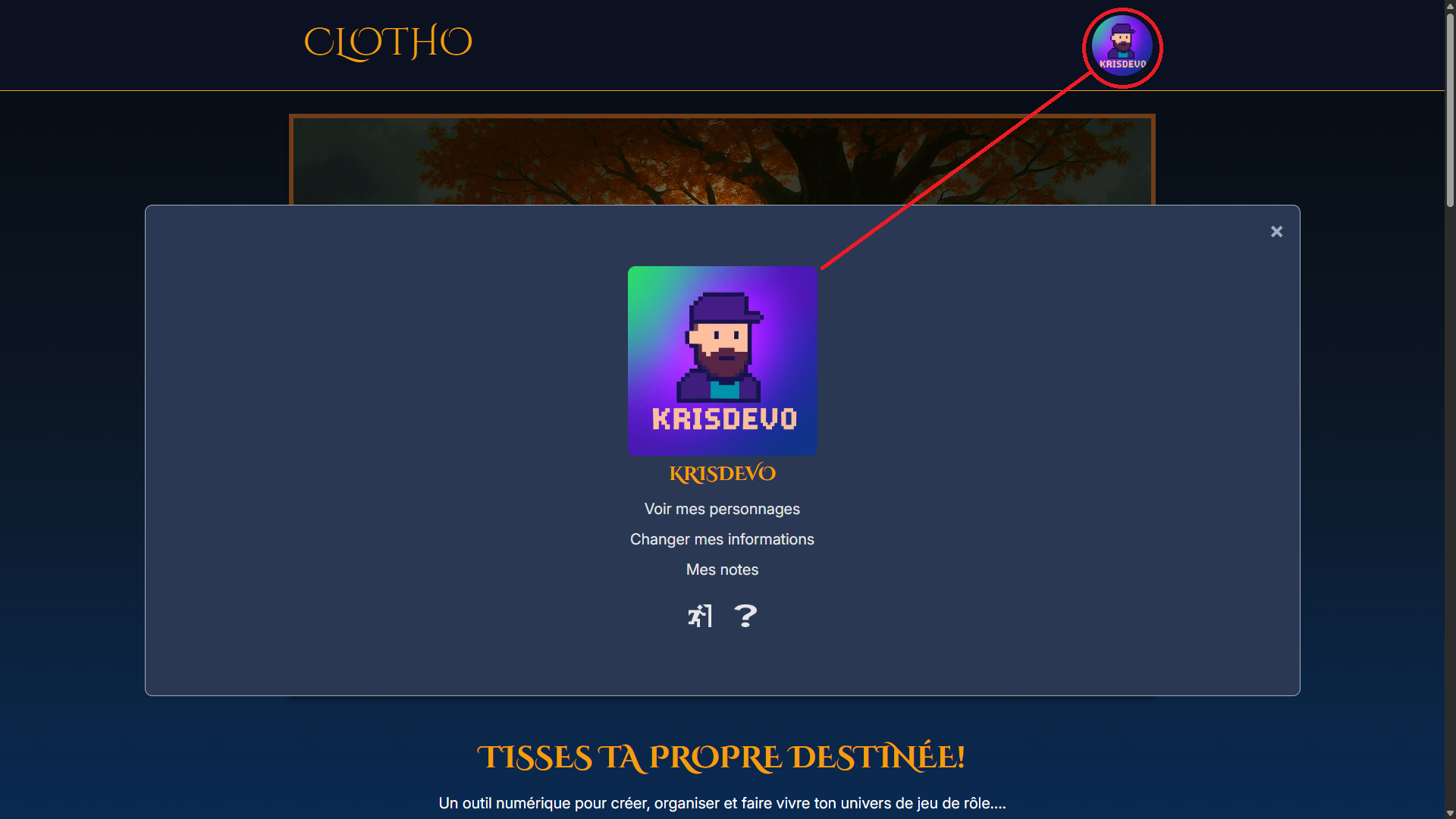
Une fois inscrit et connecté, tu peux accéder au menu utilisateur en cliquant sur ta photo de profil.
Une fenêtre s’ouvre alors avec plusieurs options. En bas, deux pictogrammes te permettent soit de te déconnecter, soit de revenir sur cette page à tout moment.
Tu peux aussi accéder à cette page :
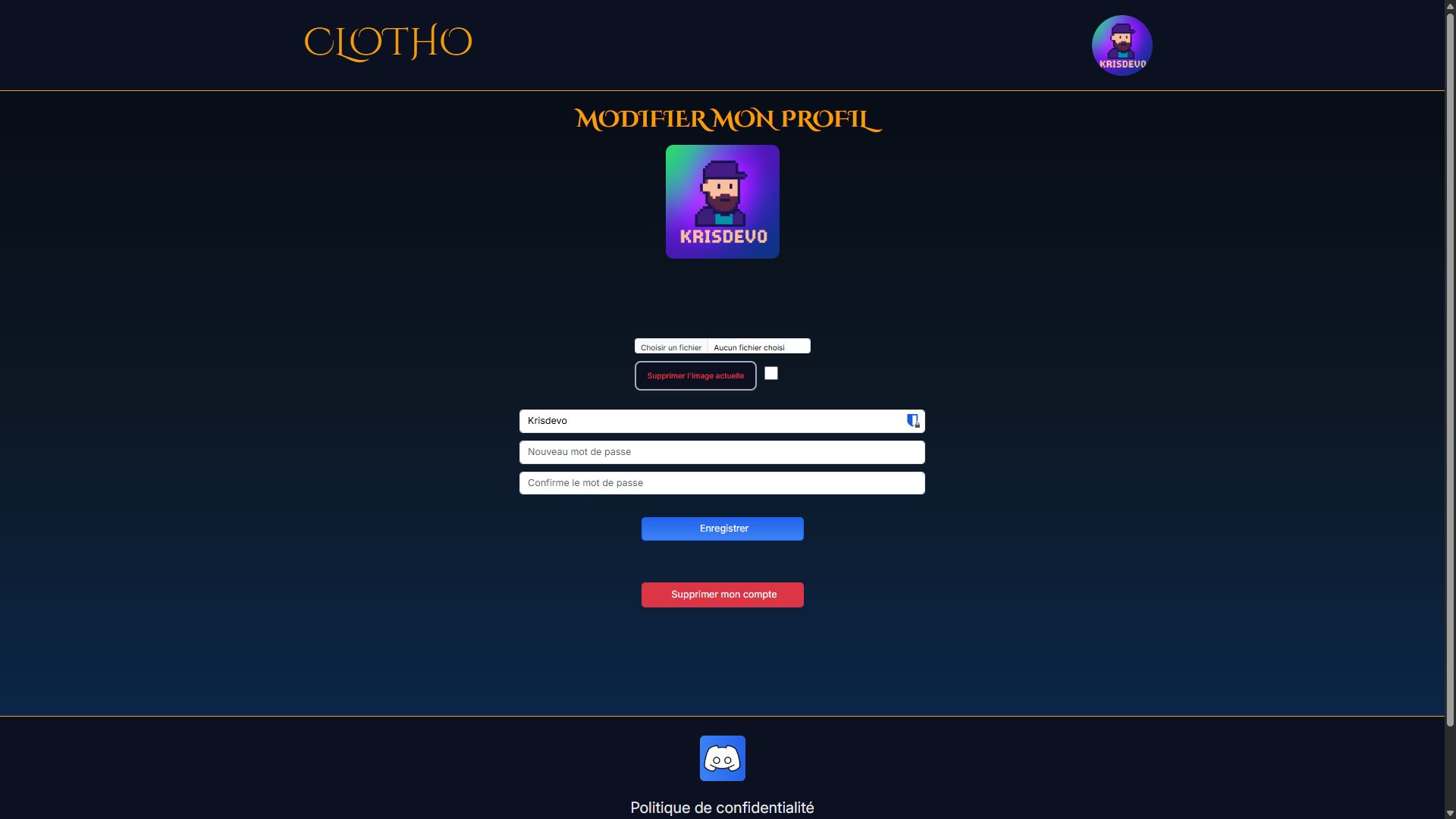
Modifier mes informations
Dans cet espace, tu peux changer les informations liées à ton compte : modifier ou supprimer ta photo de profil, changer ton mot de passe ou ton nom d’utilisateur. Plus bas, tu trouveras le bouton qui permet de supprimer ton compte si besoin. Le dernier lien te donne accès à la page où tes personnages apparaîtront après leur création (j’en parle juste en dessous).
L’espace utilisateur
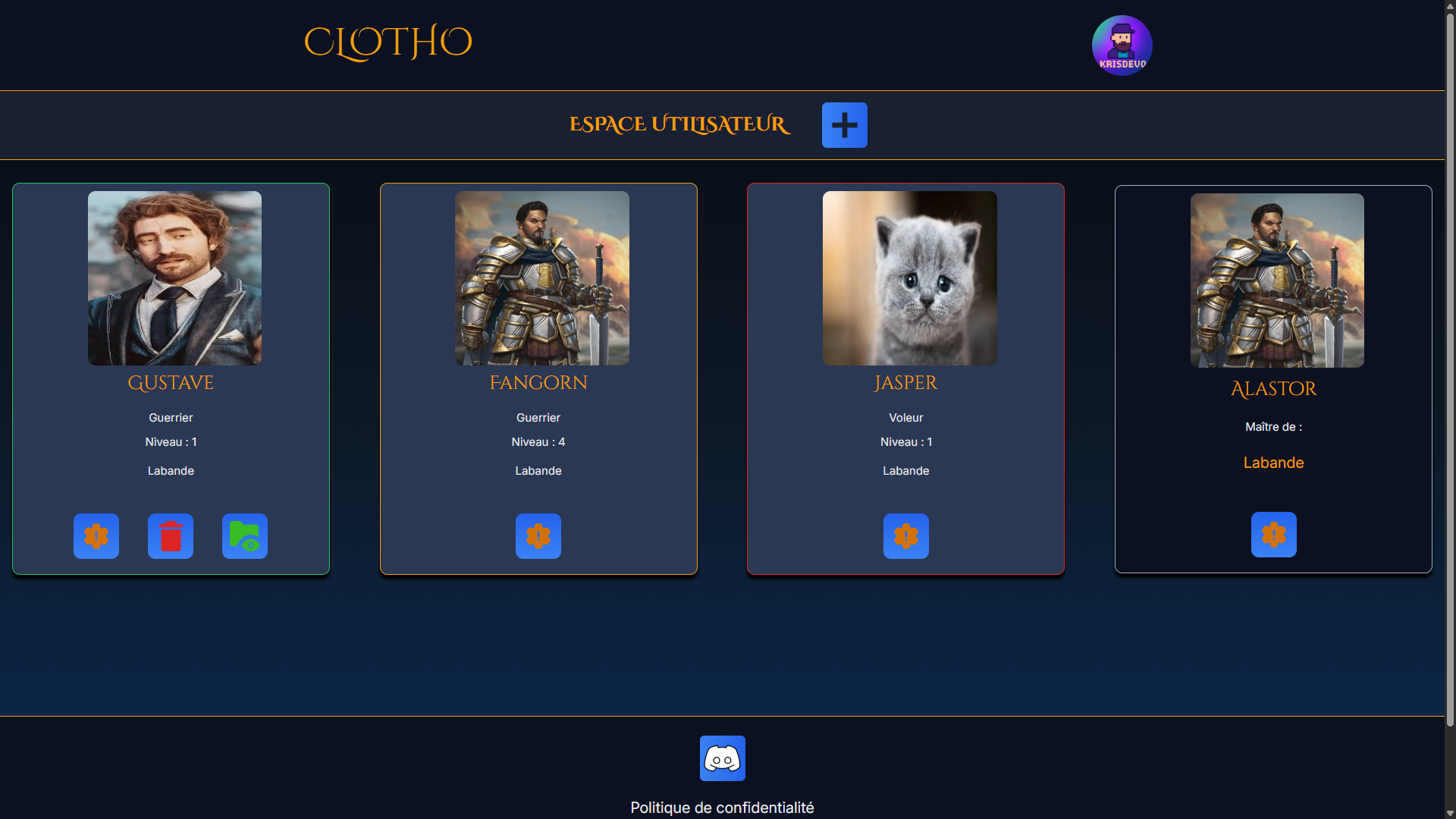
Voici l’endroit où commence ta quête. C’est ici que tu peux créer tes personnages, mais aussi tes maîtres du jeu. Pour en créer un, il te suffit de cliquer sur le bouton « + », qui te proposera de choisir entre créer un joueur ou un MJ (Maître du Jeu). Une fois ta carte créée, tu peux consulter les informations principales et la gérer à l’aide du bouton en bas, qui te permet soit de supprimer ton personnage, soit de l’afficher !
Tu verras aussi un halo coloré autour de ton personnage : il représente l’état de ta demande pour intégrer le groupe du MJ (c’est le nom que tu as saisi dans le champ « nom de l’équipe », plus d’infos ici). Cet état peut prendre trois couleurs :
- Orange : En attente. Le MJ n’a pas encore traité ta demande.
- Rouge : Refusé. Le MJ a refusé ta demande.
- Vert : Accepté. Le MJ a accepté ta demande.
Espace joueur
Cette deuxième partie du guide est dédiée aux joueurs. Tu trouveras ici tout ce qu’il faut savoir pour créer, consulter et modifier ta fiche perso !
Créer ses personnages
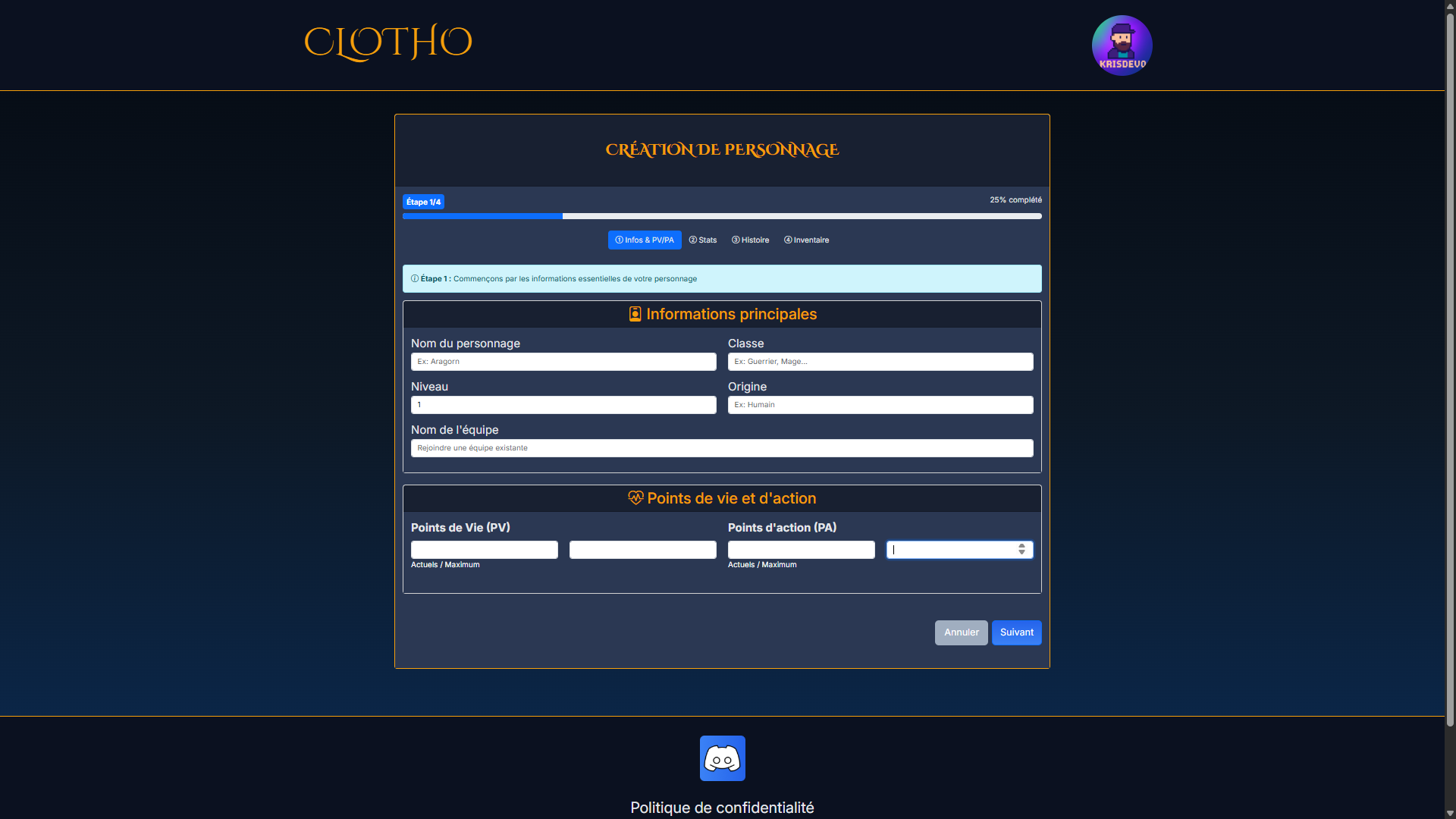
Quand tu veux créer un personnage, tu dois renseigner plusieurs informations que tu verras certainement avec ton MJ. Ces informations seront à rensigner dans le formulaire avec plusieurs étapes. Il te suffit juste de le compléter au fur et à mesure. Il est important que le Maître du jeu te communique le nom de l'équipe car sans celà, tu ne pourras pas finaliser la création de ton personnage.
Le champ compétences sert à indiquer celles que tu acquiers au fil de l’aventure ; il en va de même pour l’argent et l’inventaire. Le champ équipement correspond à ce que ton personnage porte (ex. : épée, armure de plaques). Tu peux aussi préciser une spécialité (ex. : défense +1).
Le champ passé te permet de raconter l’histoire de ton personnage : ses expériences, ses peurs, ses rêves… Laisse libre cours à ton imagination pour renforcer l’immersion.
Une fois tous les champs complétés, clique sur « valider » : une demande d’ajout sera alors envoyée au MJ, qui pourra l’accepter ou la refuser.
Consulter et modifier ses personnages
Une fois que tu as cliqué sur le bouton pour afficher ta carte dans ton espace utilisateur, tu peux consulter tout ce qui concerne ton personnage et le monde qui l’entoure, créé par le MJ. Le diaporama ci-dessus te donne un aperçu de ce que tu peux consulter depuis ta fiche.
Tu trouveras quatre onglets :
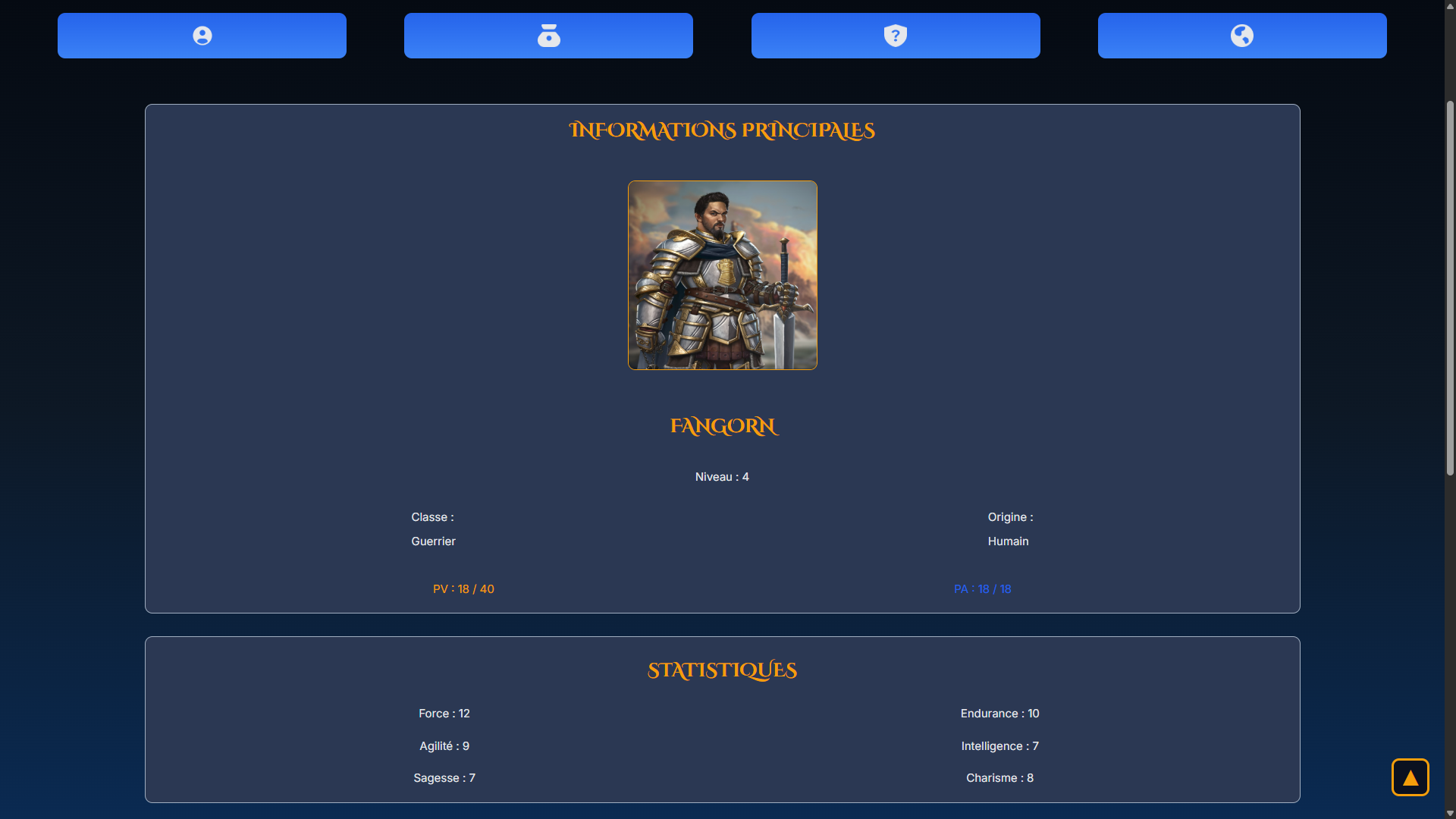
La section profil
Elle te permet de consulter toutes les statistiques de ton personnage ainsi que son histoire. C’est l’onglet principal de ta fiche joueur.
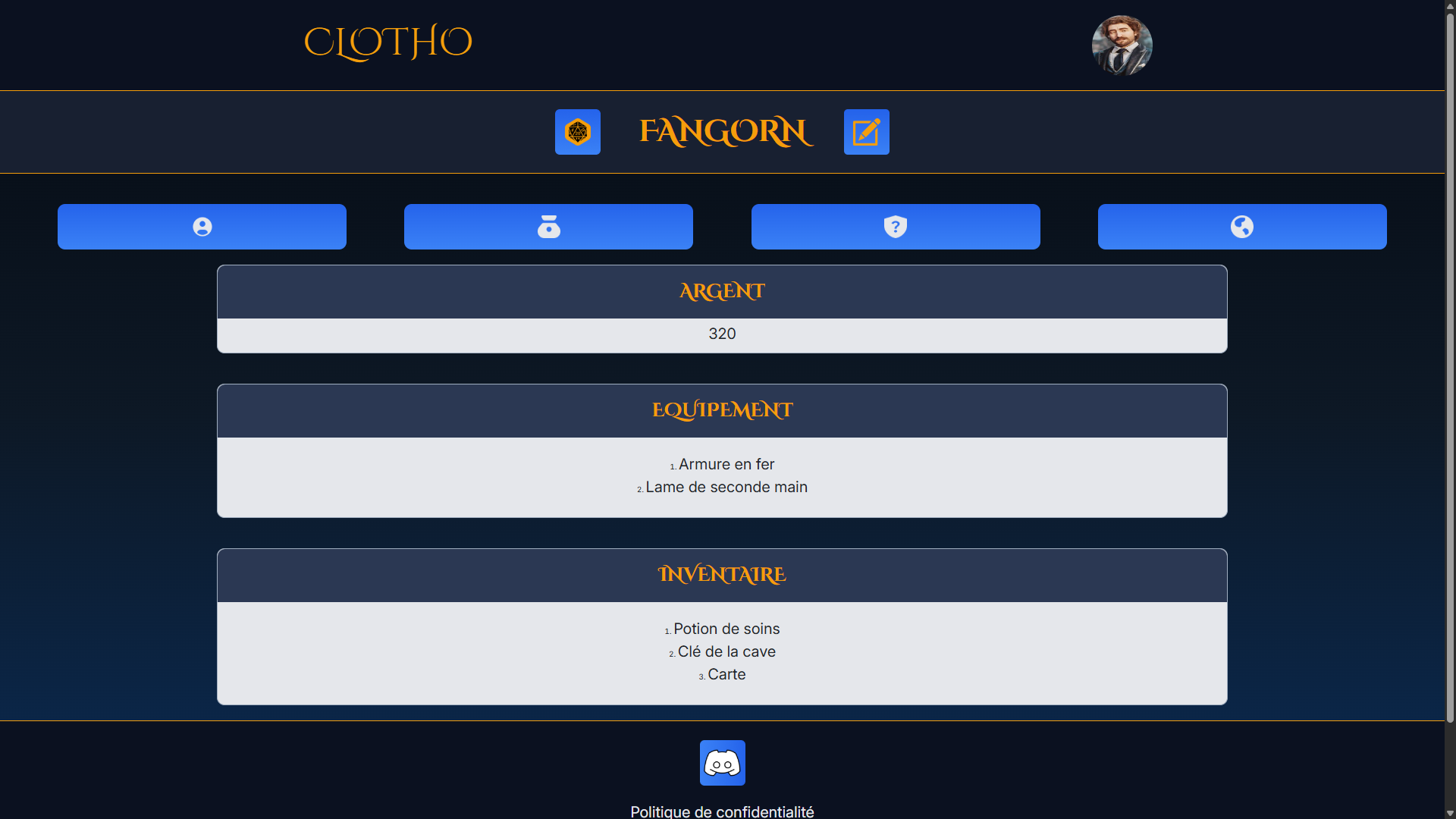
La section inventaire
Elle regroupe tout ce que possède ton personnage : inventaire, équipement et argent.
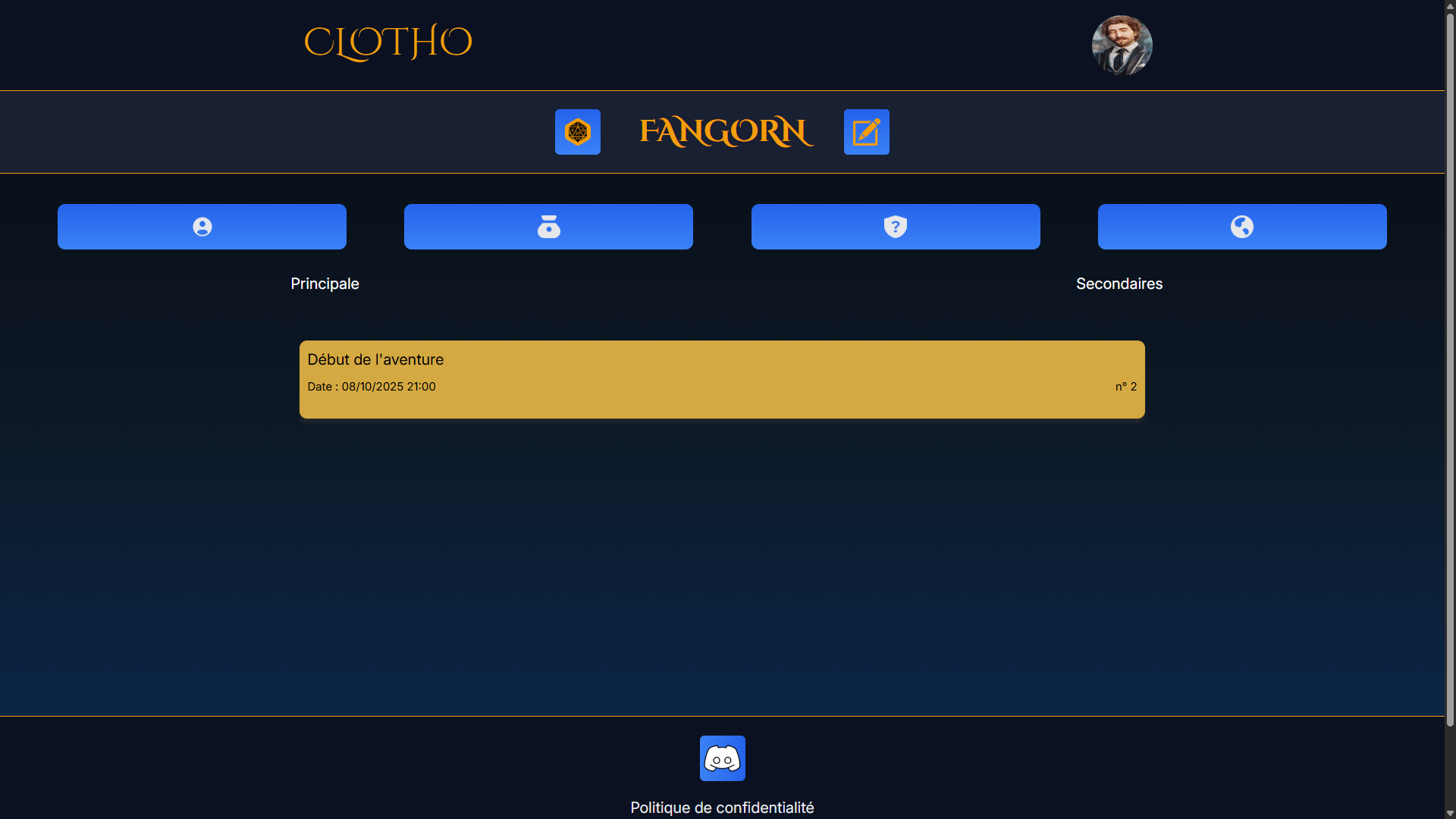
La section quête
Toutes les quêtes données par le MJ sont consultables ici, regroupées en deux sous-onglets : La quête principale, le journal de bord de chaque session est présentée dans un cadre jaune avec la date, le numéro et le titre du post (clique pour ouvrir la fiche de quête). Les quêtes secondaires données par le MJ, sont présentées de la même manière, mais en bleu clair pour les différencier.
La section Lore
Elle rassemble tous les éléments du lore créés par le MJ. Trois sous-onglets y sont disponibles : lieux, PNJ et ennemis. Clique sur un élément pour obtenir plus d’informations.
Modifier ses personnages
Pour modifier ton personnage, clique sur le bouton au-dessus de ta fiche (icône crayon). Tu retrouveras un formulaire avec les informations préremplies. Modifie ce que tu souhaites, puis valide.
Section profil
Section inventaire
Section quêtes
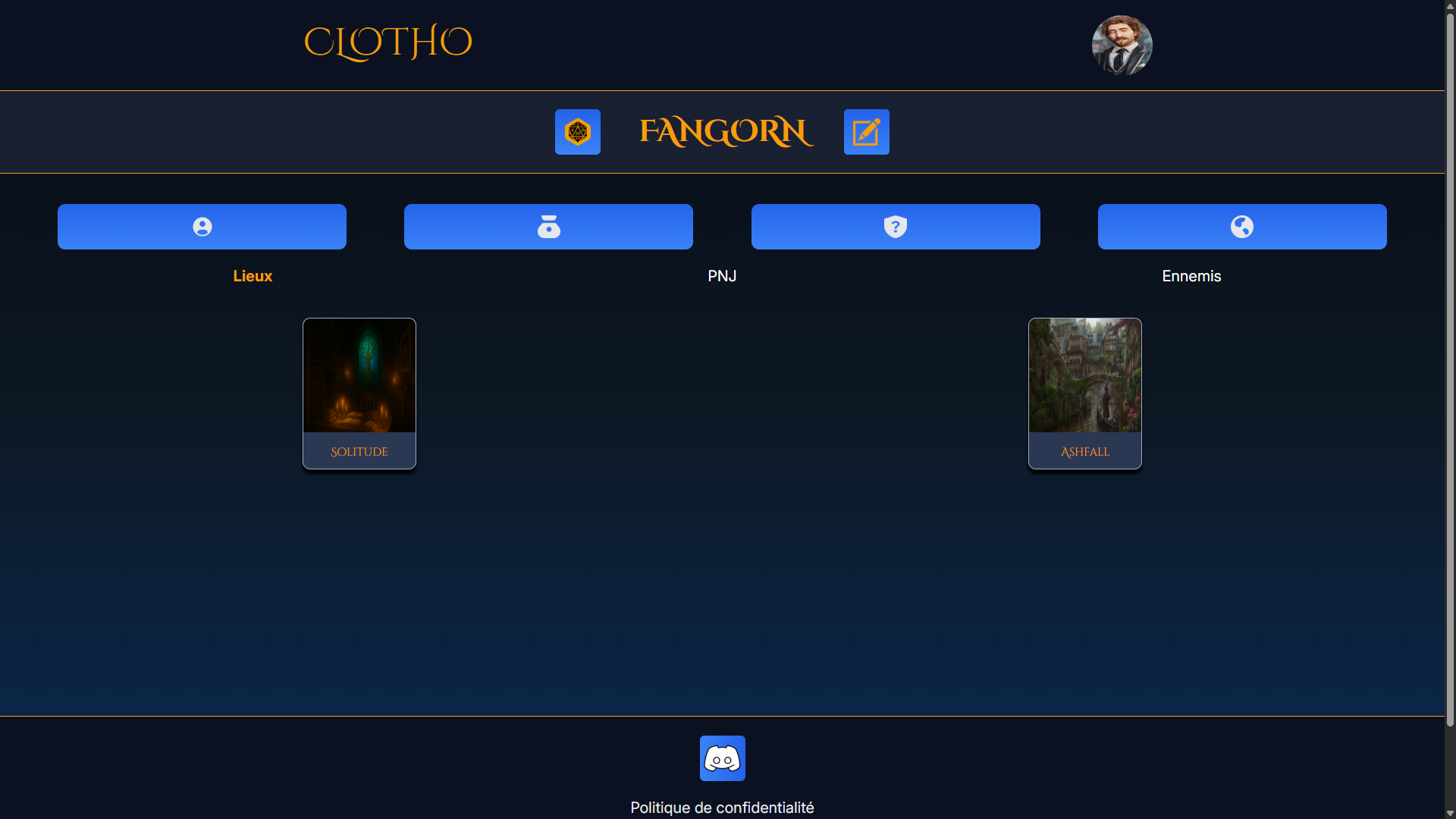
Section Lore
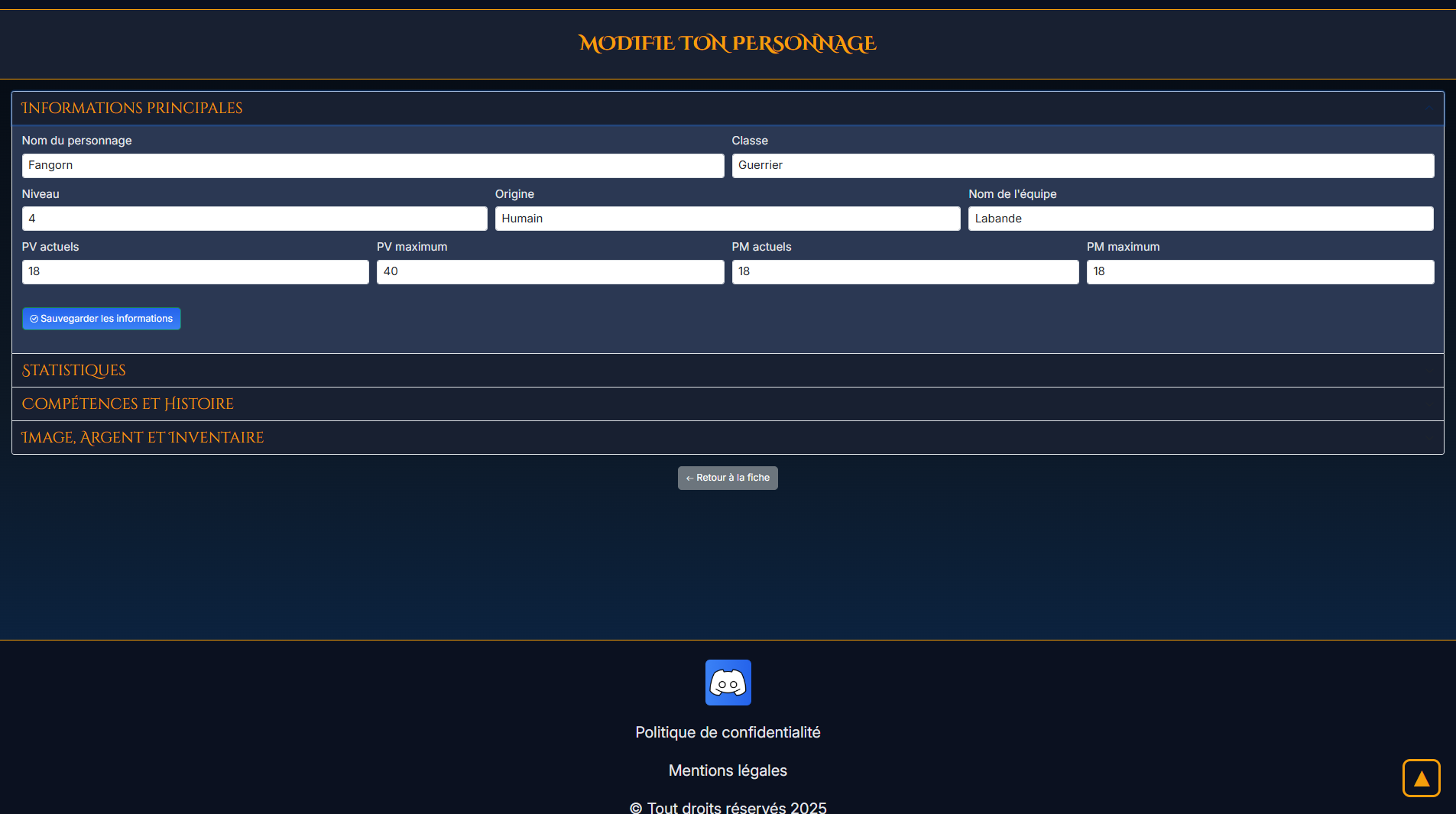
Formulaire de modification
Pour les maîtres du jeu
Passons à la dernière étape du guide. Cette partie est dédiée aux MJ : les créateurs !
Créer et modifier son profil
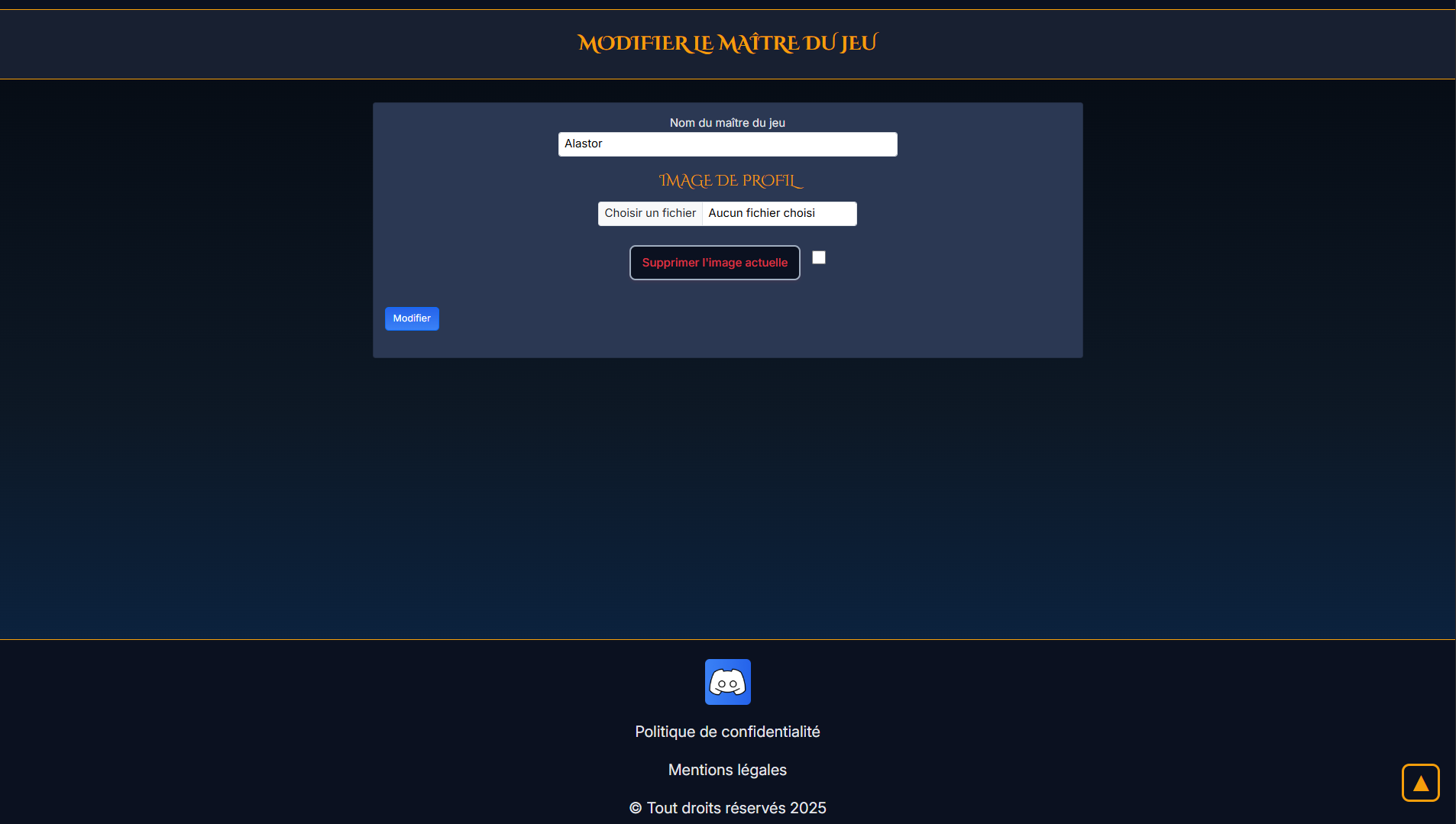
Depuis ton espace utilisateur, clique sur le bouton « + » et choisis MJ. Remplis ensuite le formulaire : ajoute une photo, ton nom et le nom de ton équipe. Ce nom regroupe tous les joueurs de ta partie, communique-le-leur pour qu’ils puissent t’envoyer une demande d’ajout et que tu puisses consulter leurs fiches. Chaque nom d’équipe est unique : il ne peut pas y avoir deux noms identiques. Une fois le formulaire validé, tu peux accéder à ton espace MJ, dont le fonctionnement est détaillé ci-dessous.
Présentation du tableau de bord
Comme pour la fiche personnage, ton espace se divise en quatre onglets :
L’onglet équipe
Il se compose de deux parties. La première permet de consulter l’équipe que tu as validée : tu peux interagir avec leurs fiches grâce aux boutons (pour retirer un membre ou consulter sa fiche, ou même faire des modifications rapides sur leurs PV ou PA). La seconde partie regroupe toutes les demandes d’ajout des joueurs, que tu peux accepter ou refuser.
L’onglet combat
Ici, tu peux créer des fiches ennemis en cliquant sur « + ». Les boutons fonctionnent comme pour la gestion de l’équipe, et consulter une fiche te permet également de la modifier. Une barre de recherche est à disposition pour rechercher un ennemi plus rapidement.
L’onglet quête
Cette partie se divise elle aussi en deux sous-onglets : La quête principale(cadre jaune) te permet de consigner les événements des sessions. Chaque post est numéroté selon l’ordre de création, avec la date et le titre. Les quêtes secondaires (cadre bleu) servent à consigner les missions données par des PNJ, par exemple. Chaque quête est associée à une fiche où tu peux ajouter une description et une image.
L’onglet Lore
Il rassemble tous les éléments du lore en trois sous-onglets : lieux, PNJ et ennemis. Chaque élément possède sa propre fiche avec description et illustration.
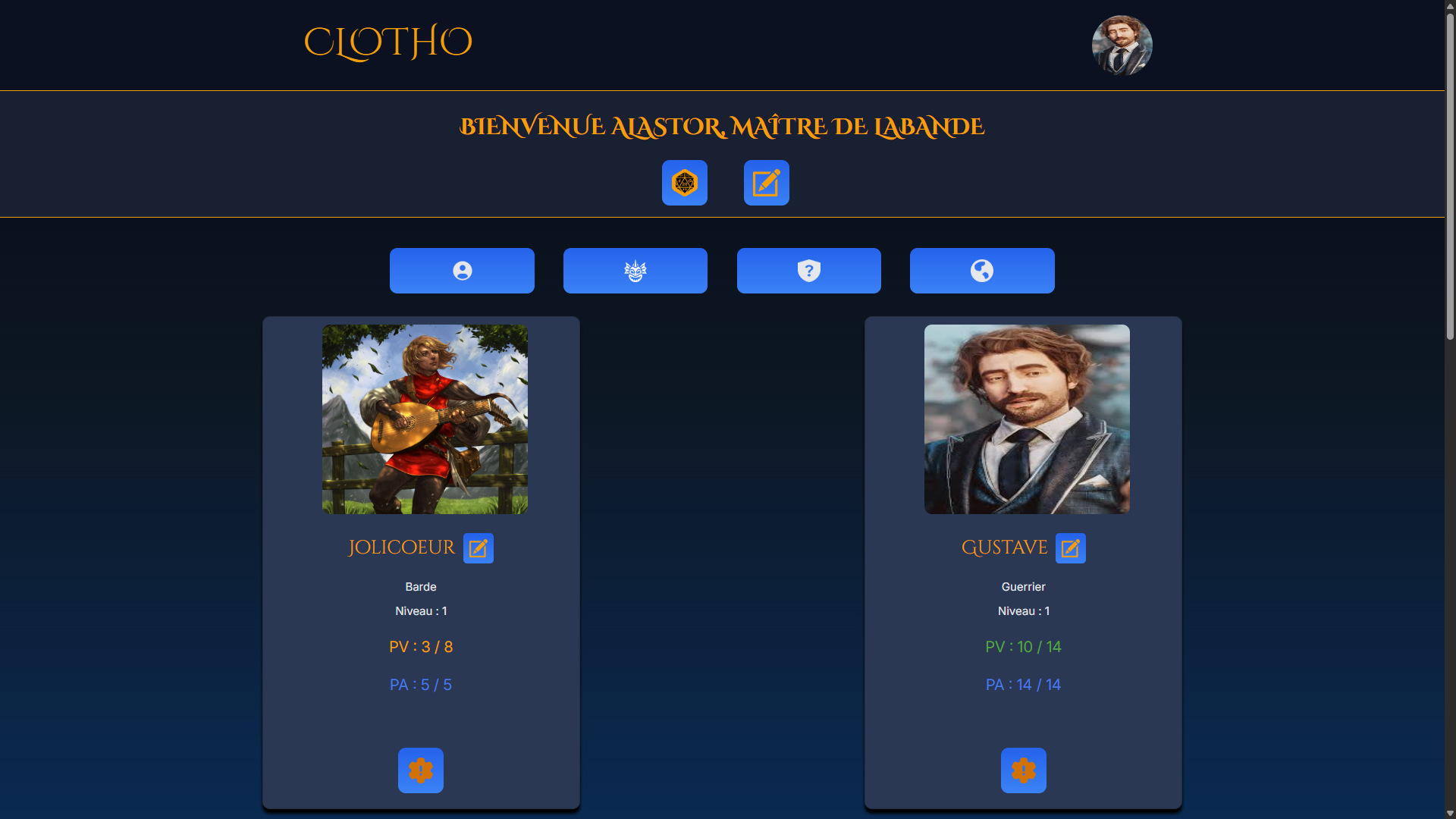
Onglet équipe: gestion des joueurs existant
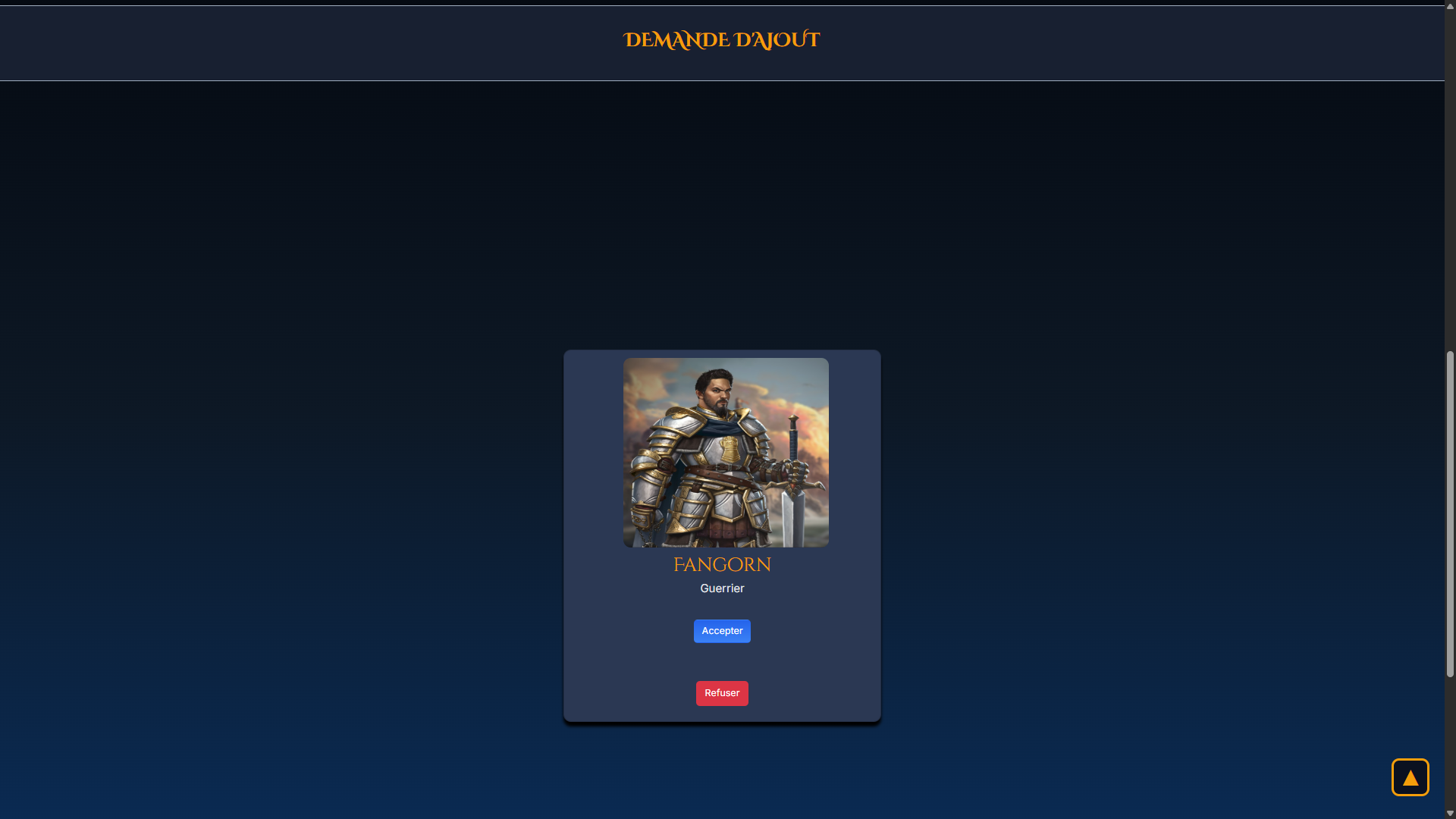
Onglet équipe: gestion des demandes d'ajout de joueurs
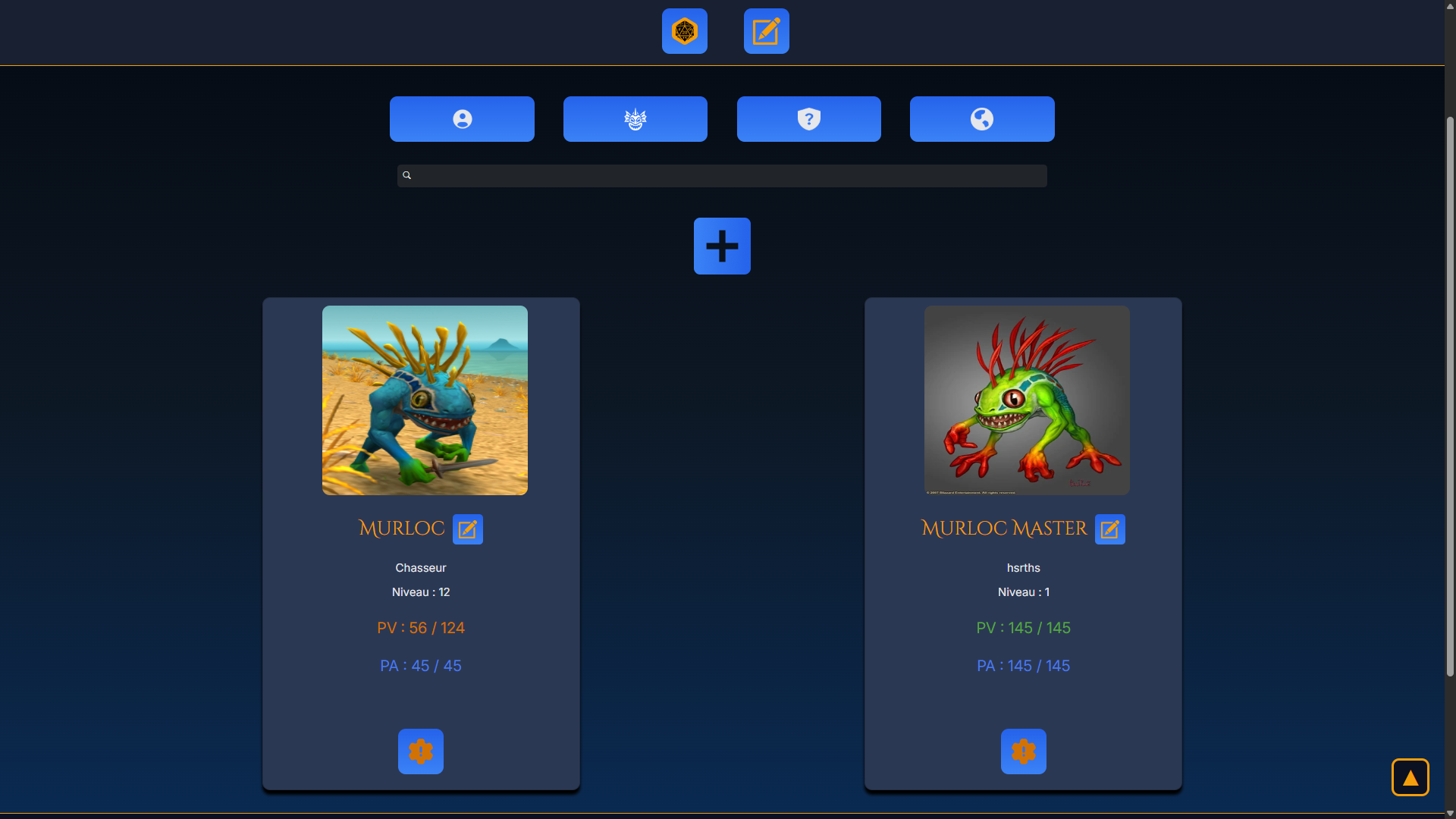
Onglet combat
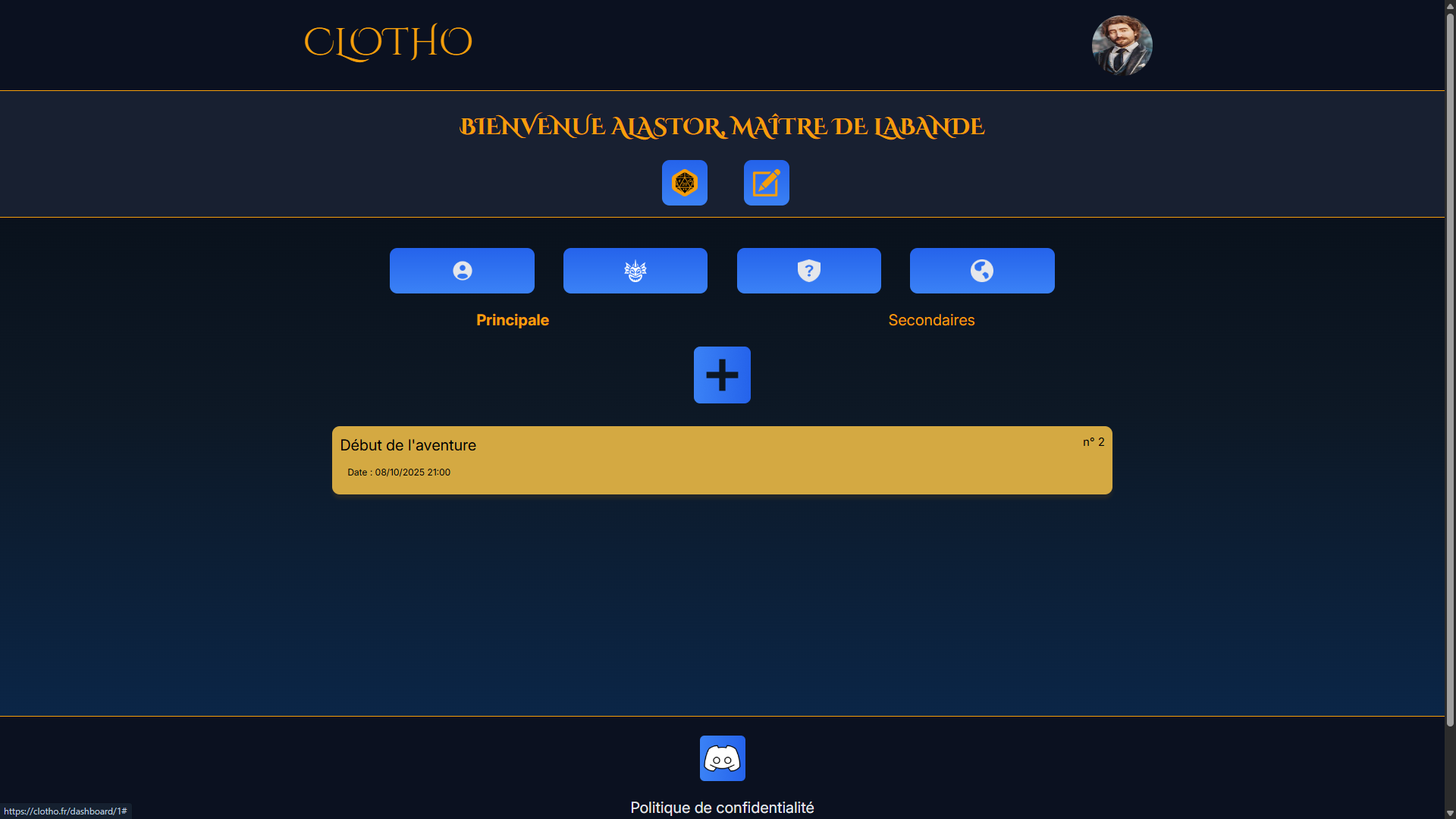
Onglet quête.
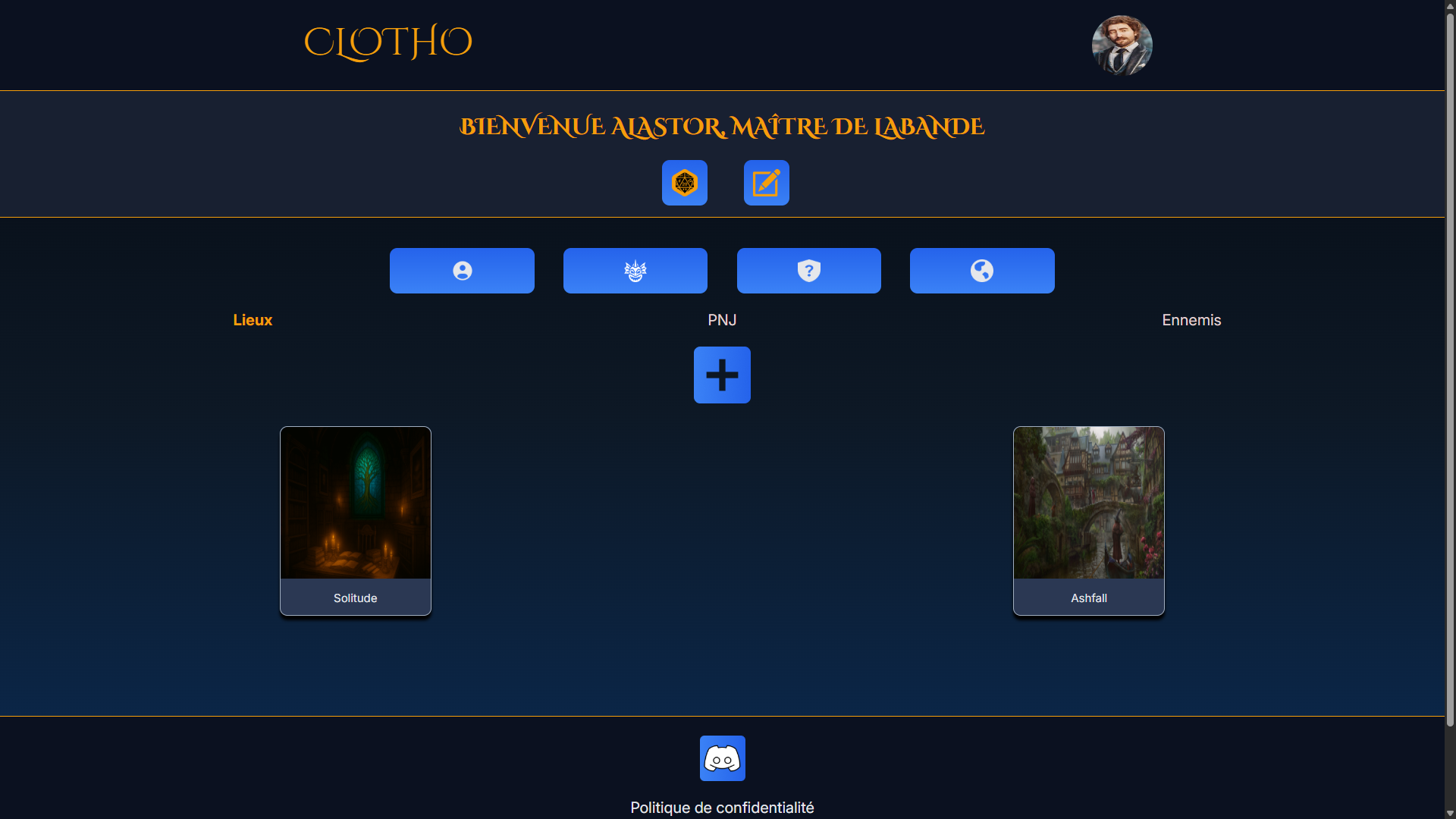
Onglet lore
Créer et gérer du contenu
La gestion de combat
Créer une fiche ennemi fonctionne comme pour les personnages. Il te suffit de renseigner les champs du formulaire et de valider. Tu pourras ensuite gérer ou supprimer la fiche depuis l’onglet « gestion de combat ». Tu peux aussi dupliquer un ennemi à partir de sa fiche avec le bouton associé, pour plus de simplicité, cependant tu ne peux faire que 10 duplications maximum à la fois.
Gestion des quêtes et du Lore
Pour ajouter ces éléments, clique sur le « + » de leur section respective. Remplis les champs du formulaire et ajoute une image si tu le souhaites. Valider le formulaire partagera automatiquement l’élément avec tes joueurs. Pas de panique ! Tu peux modifier le lore à tout moment, le bouton s’affiche sur la fiche ; un bouton « supprimer la fiche » est aussi disponible.
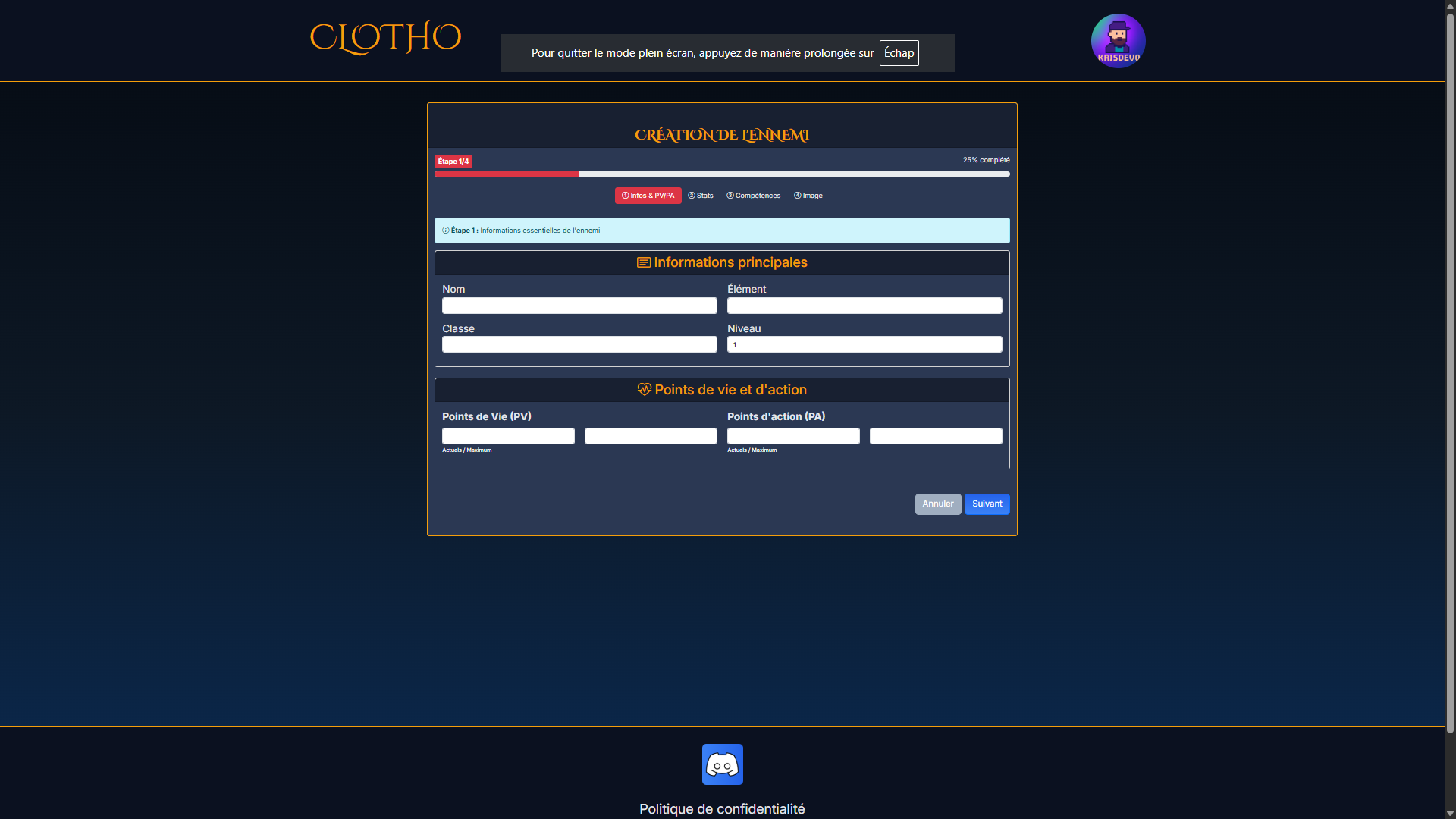
Création de l'ennemi
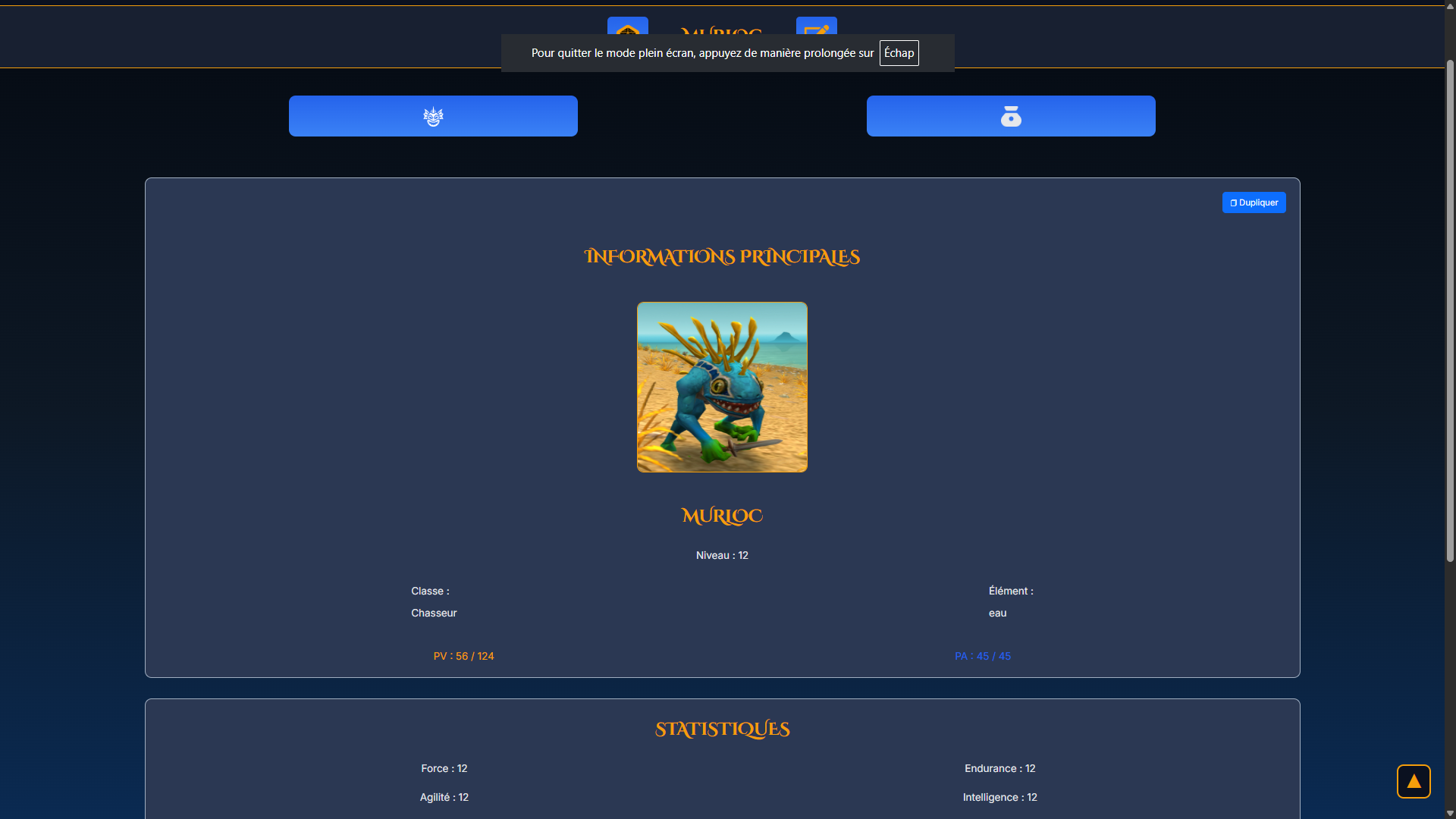
Fiche ennemi
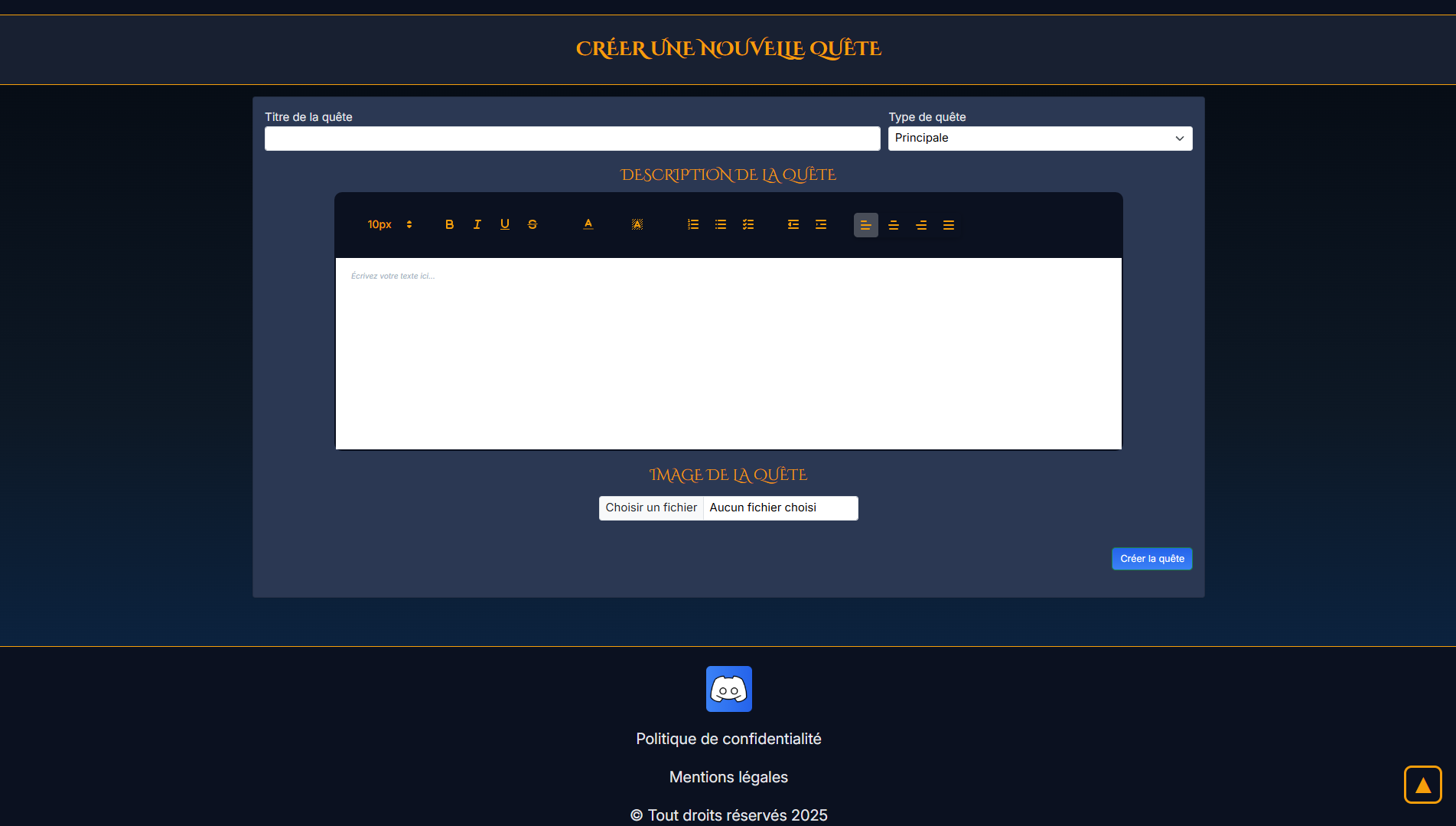
Création de quête
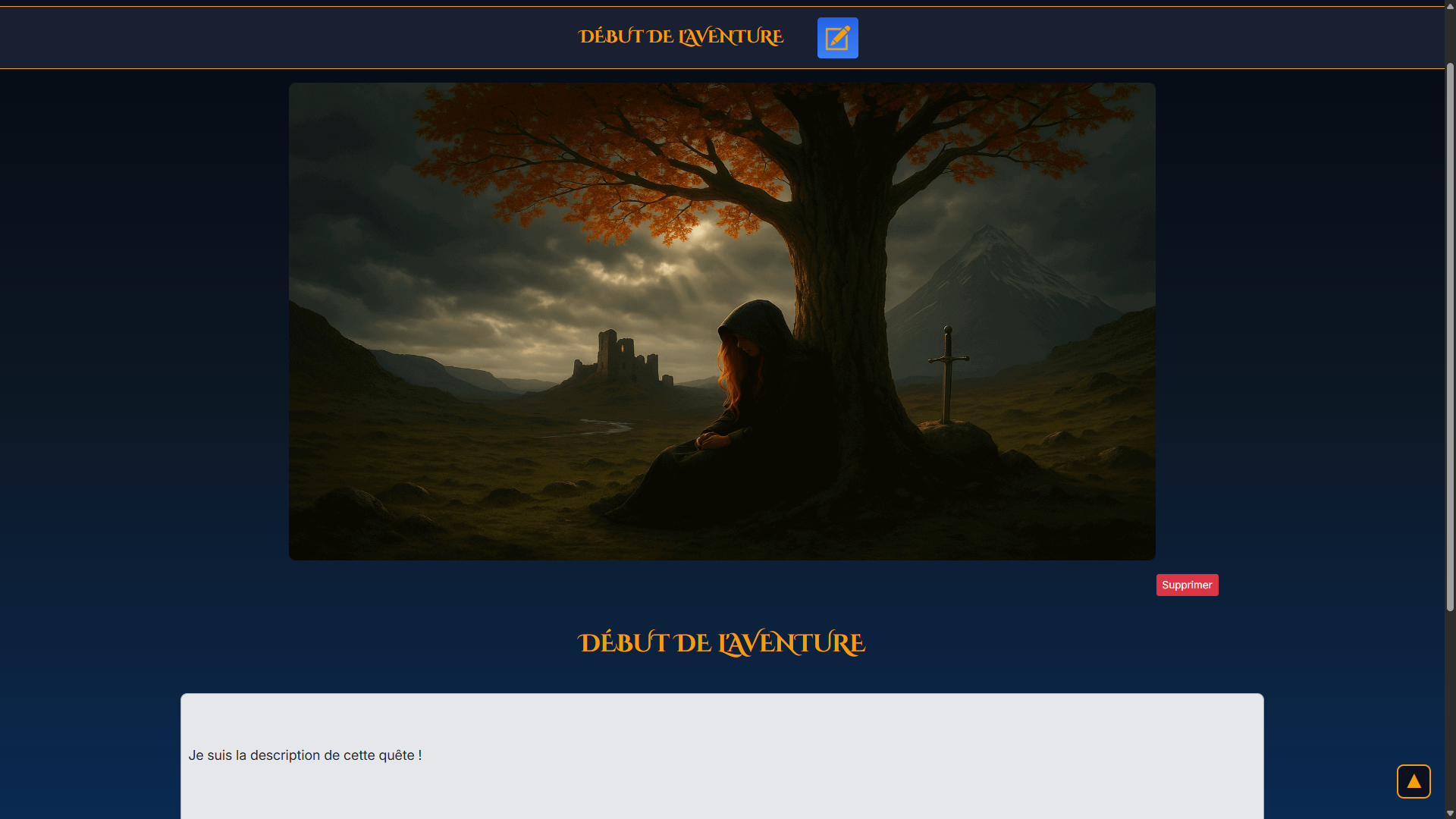
Fiche quête.
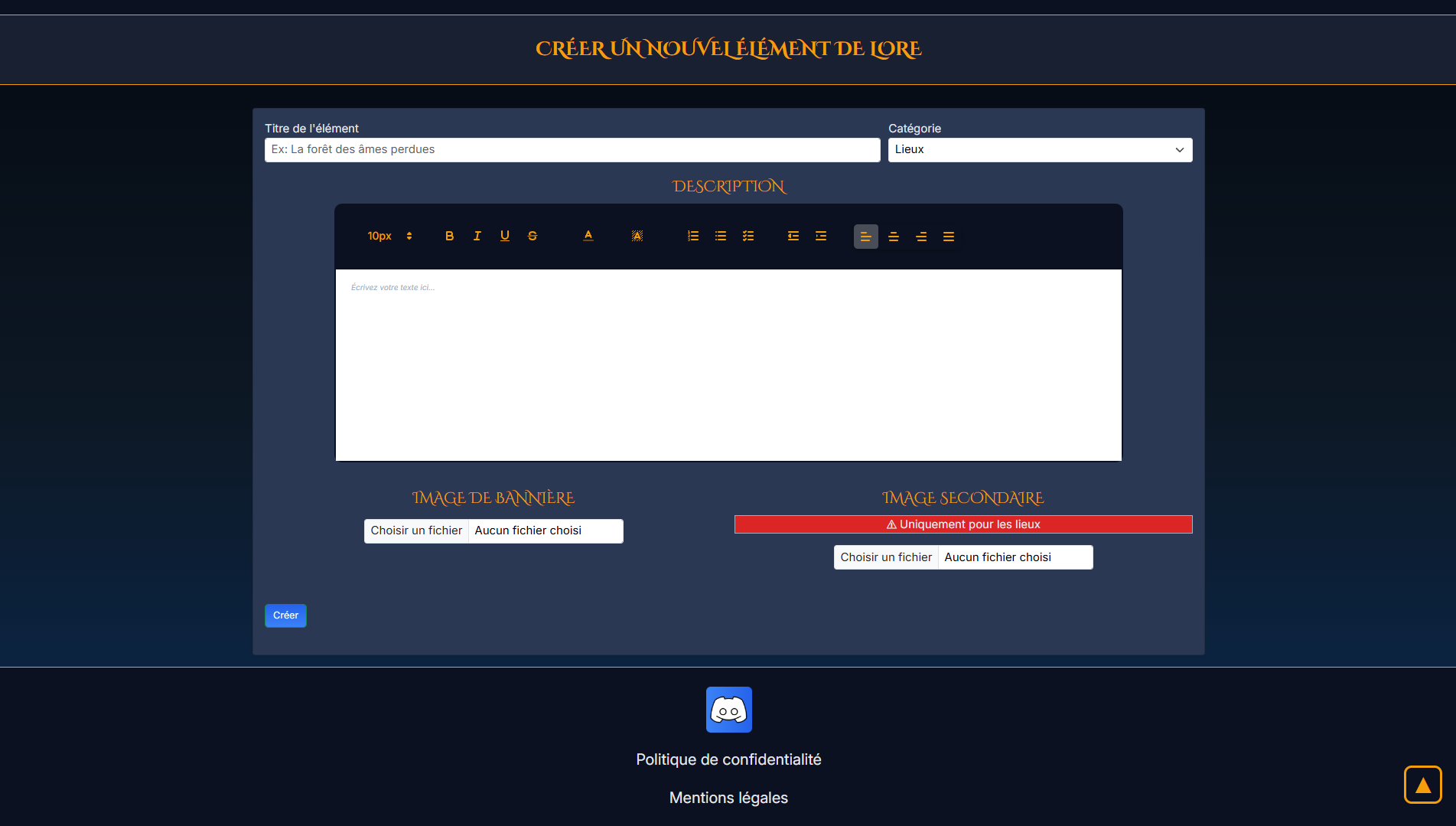
Création de lore
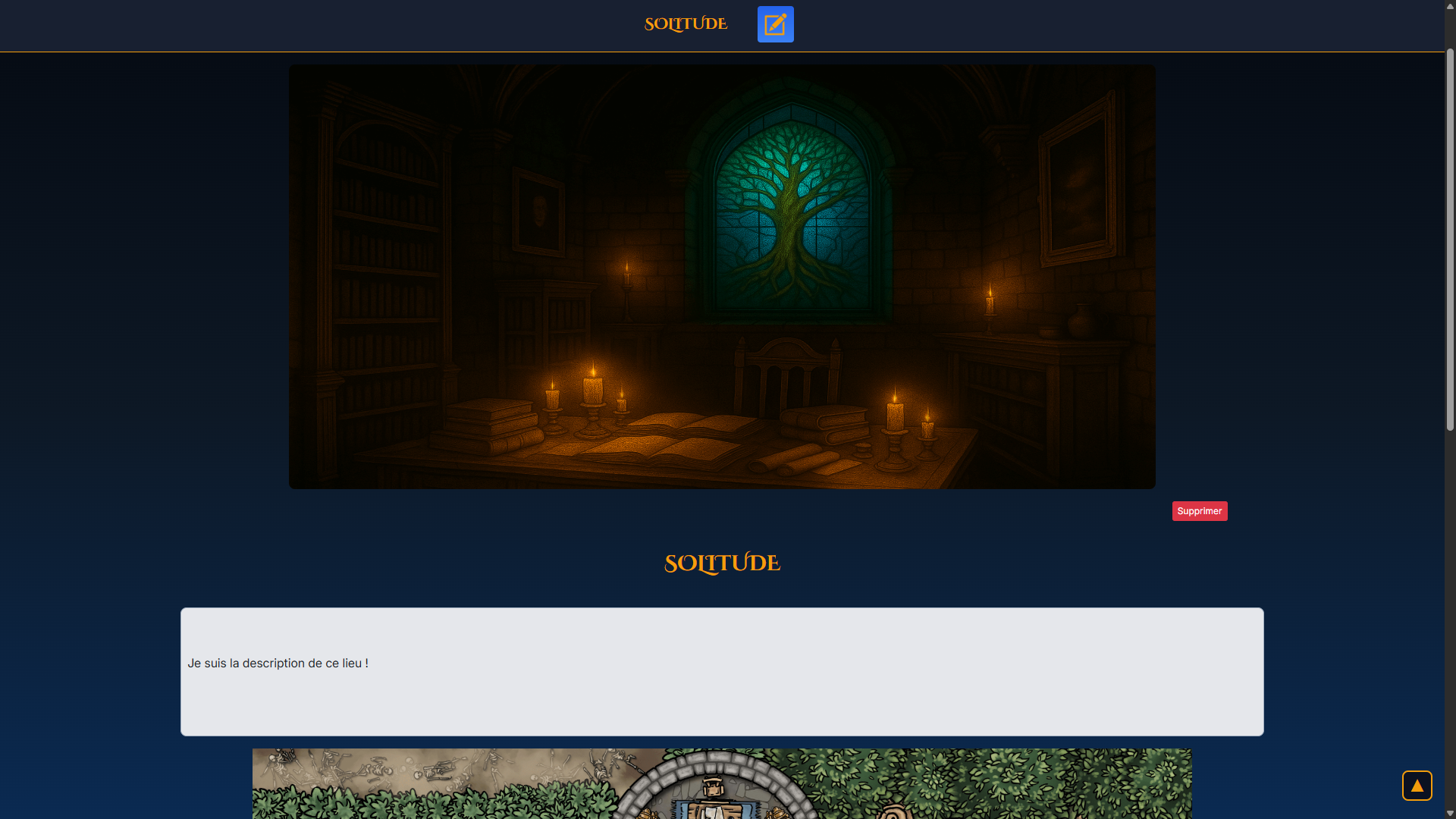
Fiche lore
Les fonctionnalités optionnelles
Cette section regroupe les fonctionnalités du site qui sont optionnelles, faisons le tour de celle-ci !
Le dé
Si vous avez oublié votre matériel, vous pouvez lancer un dé directement depuis votre fiche personnage ou depuis l’espace maître du jeu. Cliquez sur le bouton avec l’icône du dé pour ouvrir une pop-up, indiquez le nombre de dés et leur type, puis cliquez sur « Lancer » pour obtenir le résultat. Un petit historique des scores restera visible jusqu’à la fermeture de la page.
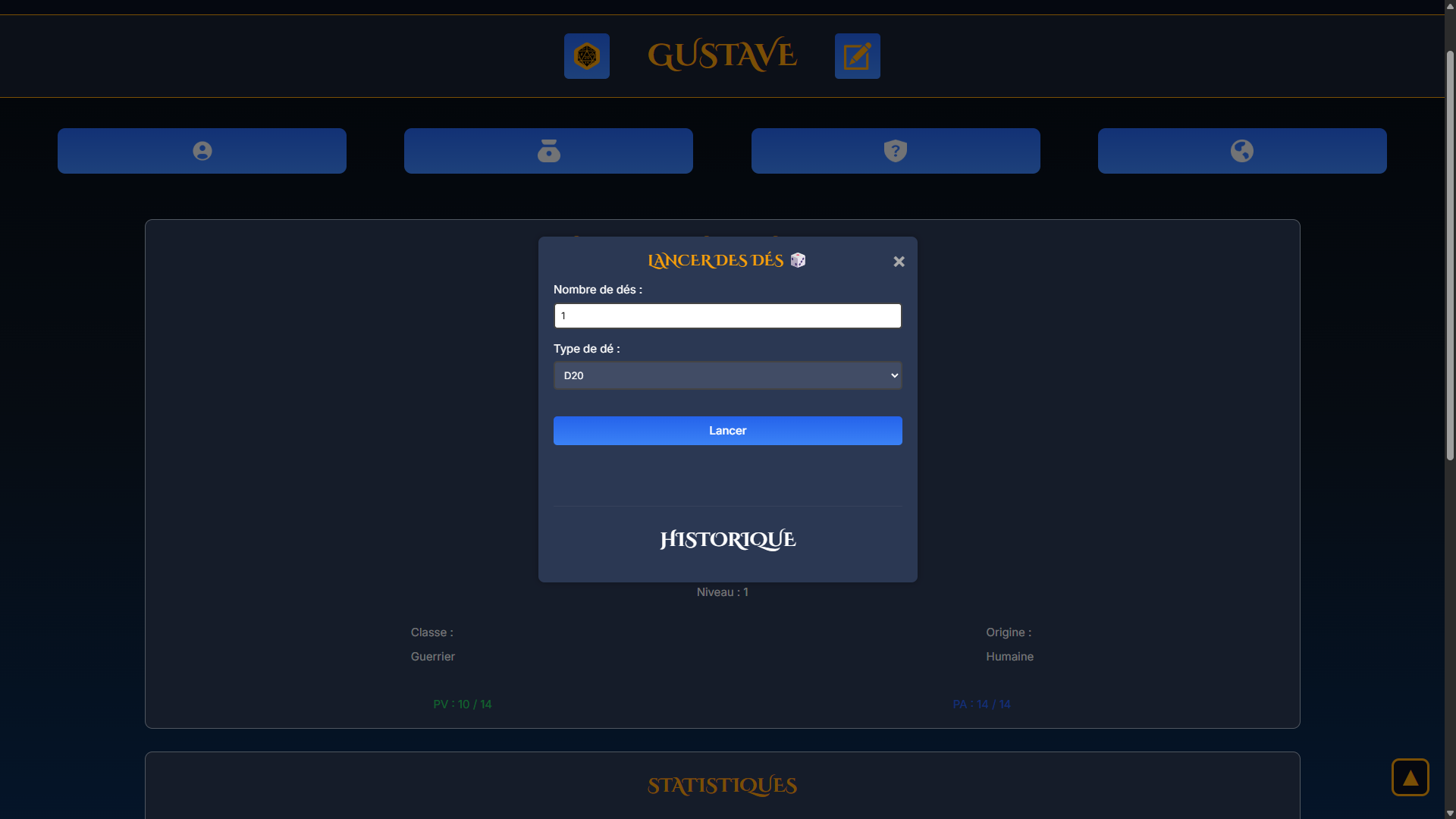
Les notes
Vous souhaitez rédiger une note pour vous-même ? Bienvenue dans l’espace Notes, accessible depuis le menu utilisateur en cliquant sur « Mes notes ». Depuis cet espace, vous pouvez créer, consulter, modifier ou supprimer vos notes. Une fonction de recherche avancée est disponible pour retrouver facilement vos notes.
Le lien "Mes notes" se trouve dans le menu utilisateur
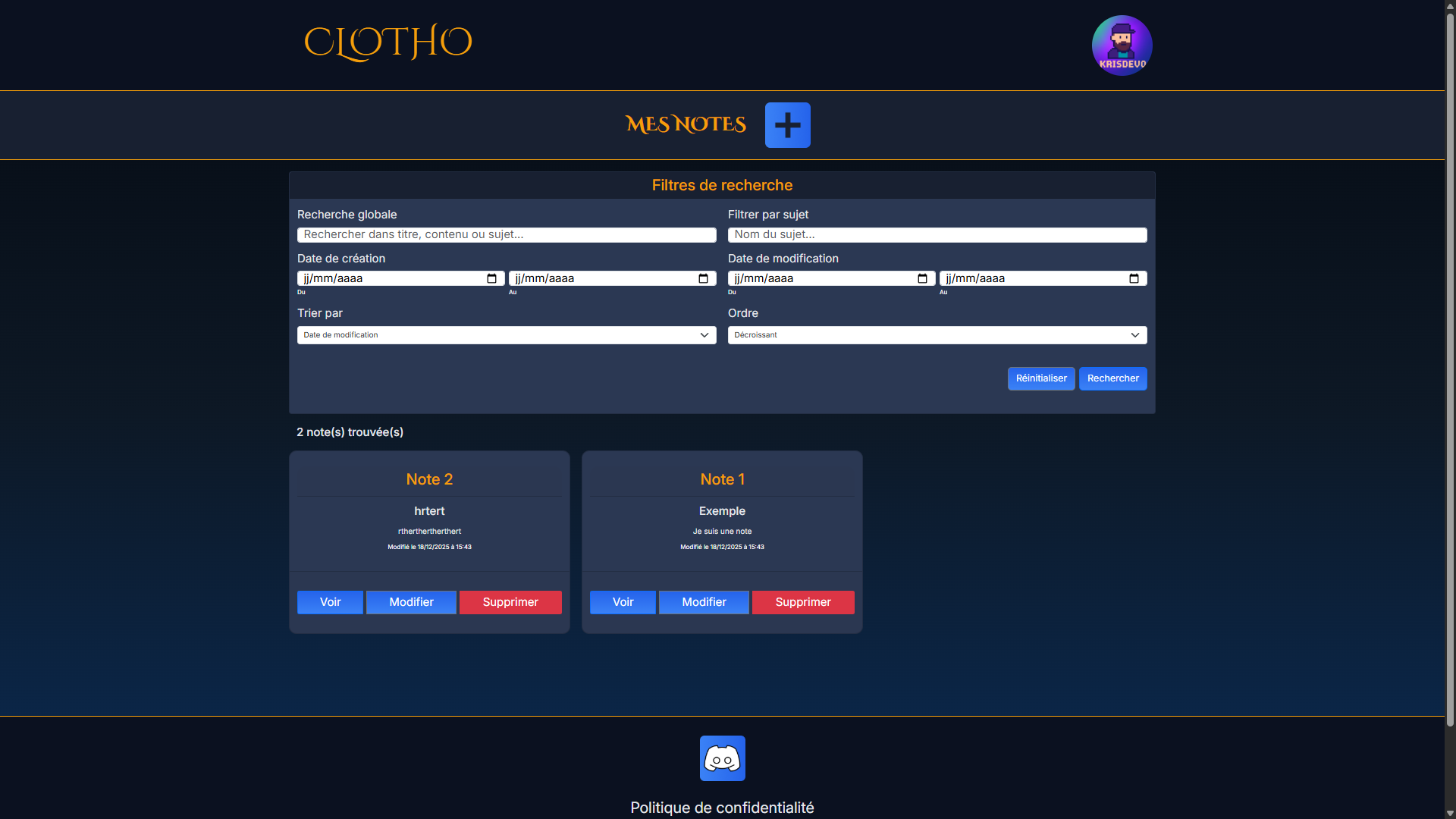
L'espace de notes avec sa recherche
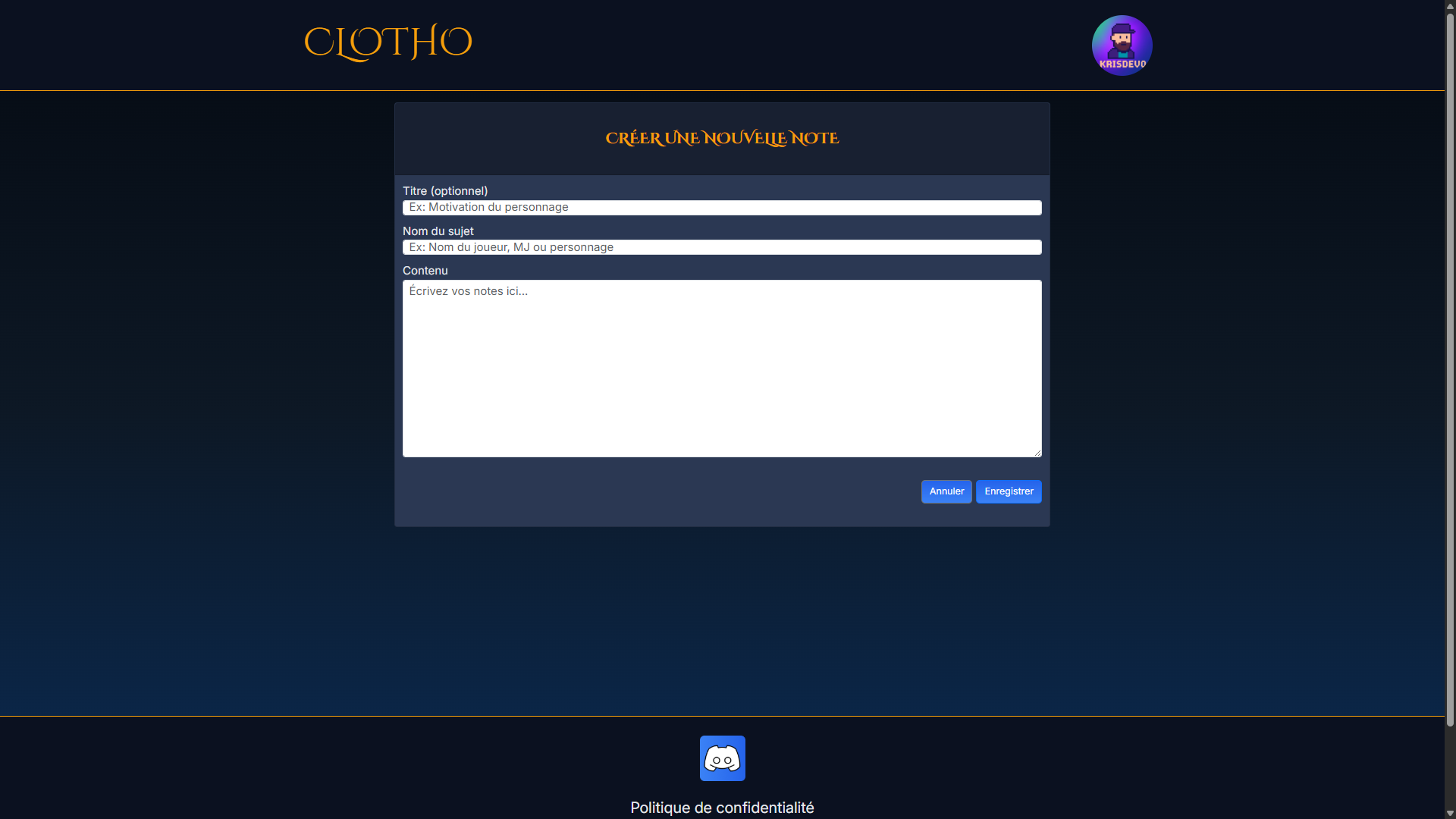
Créer une note
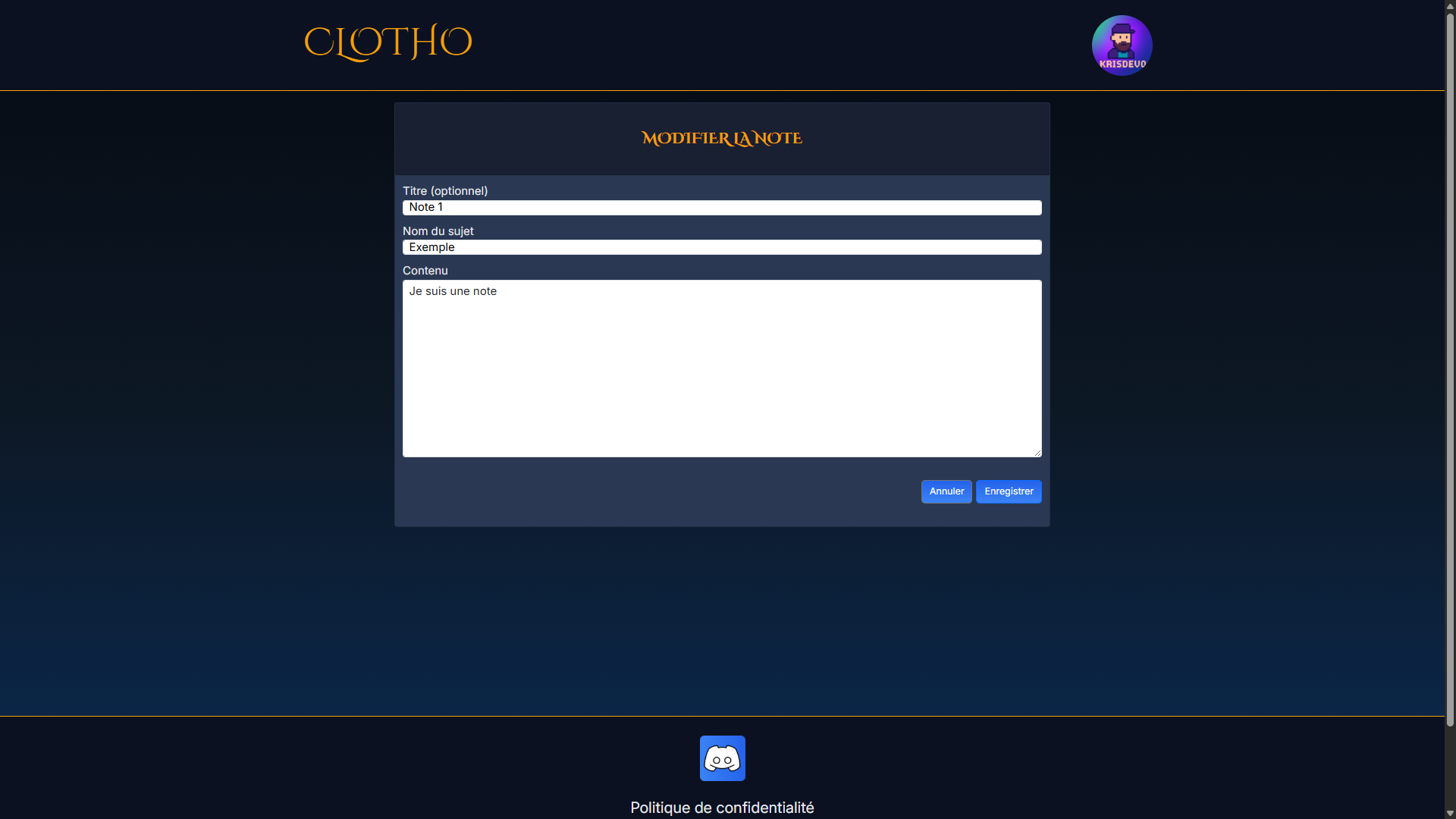
Modifier une note